สารบัญ
การรับสินค้าฝากขาย
ภาพรวม
- รับสินค้าจากผู้ฝากแล้วบันทึกข้อมูลเข้าระบบคลังสินค้า
เริ่มต้น
- เลือกเมนูรับสินค้าฝากขาย กดปุ่มสร้างใหม่ ที่มุมขวา
การรับสินค้าฝากขายประกอบด้วย
- ส่วนหัว
- รายการสินค้า
- ข้อมูลเพิ่มเติม
- เงื่อนไขการชำระเงิน
- สรุปข้อมูล
- บันทึกเอกสาร
- เอกสารแนบ
- คำอธิบาย
ส่วนหัว
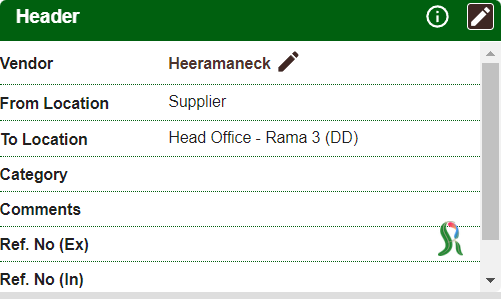
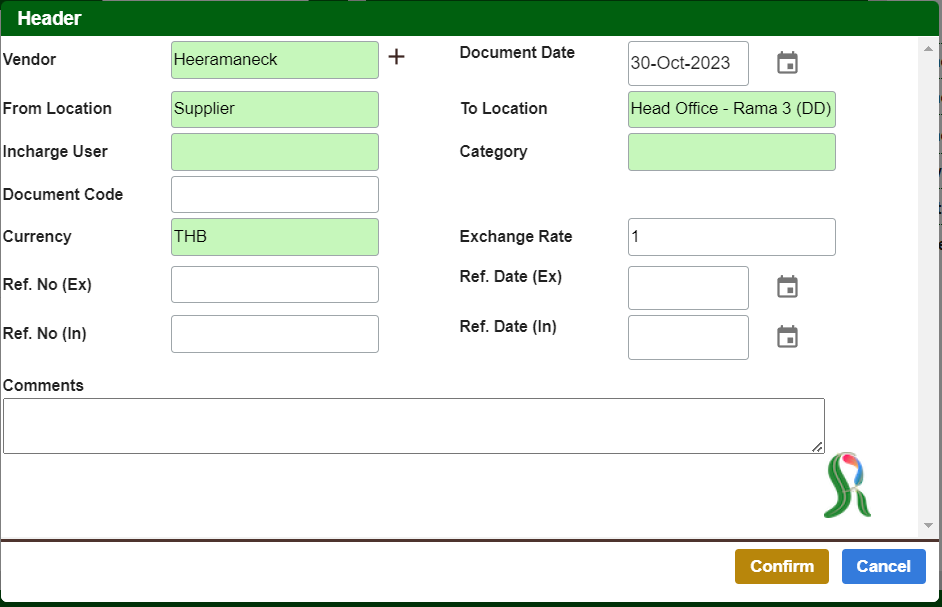
ขั้นตอน 1: แก้ไขข้อมูลส่วนหัวโดยกดปุ่มรูปดินสอที่มุมขวา ระบบจะเปิดหน้าต่างใหม่เพื่อให้แก้ไขและกรอกข้อมูล โดยมีข้อมูลที่ต้องการดังนี้:
- ชื่อผู้ฝาก: เลือกชื่อผู้ฝากขายสินค้า
- ต้นทาง: เลือกสถานที่ต้นทางของสินค้าฝากขาย
- ปลายทาง: เลือกสถานที่ปลายทางของสินค้าฝากขาย
- สกุลเงิน: เลือกสกุลเงินของการซื้อสินค้า โดยค่าตั้งต้นระบบจะใช้สกุลเงินท้องถิ่น
- วันที่สร้างเอกสาร: กรอกวันที่สร้างเอกสาร โดยค่าตั้งต้นระบบจะใช้วันที่ปัจจุบัน
- ชื่อผู้ดำเนินการ: เลือกชื่อผู้ดำเนินการ โดยค่าตั้งต้นระบบจะใช้ชื่อผู้สร้างเอกสาร
- คำอธิบาย: กรอกคำอธิบายเพิ่มเติมที่เกี่ยวข้อง
ขั้นตอน 2: หลังจากกรอกข้อมูลที่จำเป็นเรียบร้อยแล้ว กดปุ่มยืนยัน เพื่อบันทึกข้อมูลและปิดหน้าต่างลง
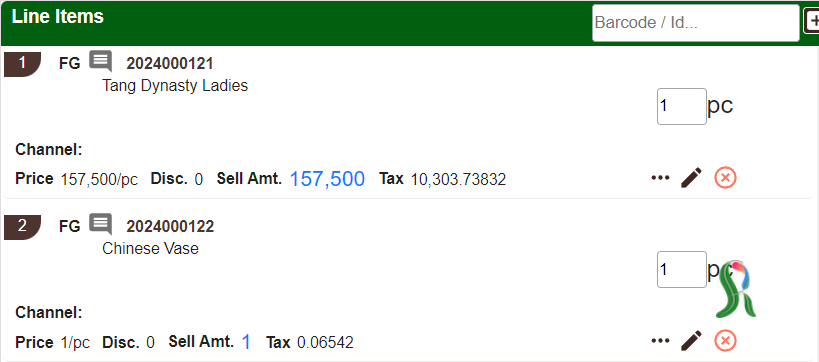
เพิ่ม /แก้ไข รายการสินค้า
- รายการสินค้า สามารถเพิ่มหรือแก้ไขได้ตามต้องการ:
ขั้นตอน 1: เพิ่มสินค้า: ในส่วนของรายการสินค้า มีวิธีการให้เลือกดังนี้:
- ใช้เครื่องอ่านBarcode หรือ QR code จากนั้นกดปุ่ม+ เพื่อเพิ่มวัสดุในรายการ
- กรอกรหัสวัสดุ ในกล่องข้อความ “Barcode / Id…” แล้วกดปุ่ม+ เพื่อเพิ่มวัสดุนั้นในรายการ
- กดปุ่ม+ โดยตรง แล้วเลือกงานออกแบบ จะเปิดหน้าต่างค้นหา เพื่อให้ค้นหาและเลือกสินค้าที่ต้องการเพิ่มในรายการ
- หลังจากเลือกวัสดุเสร็จแล้ว กดปุ่มยืนยัน เพื่อบันทึกข้อมูลและปิดหน้าต่างลง
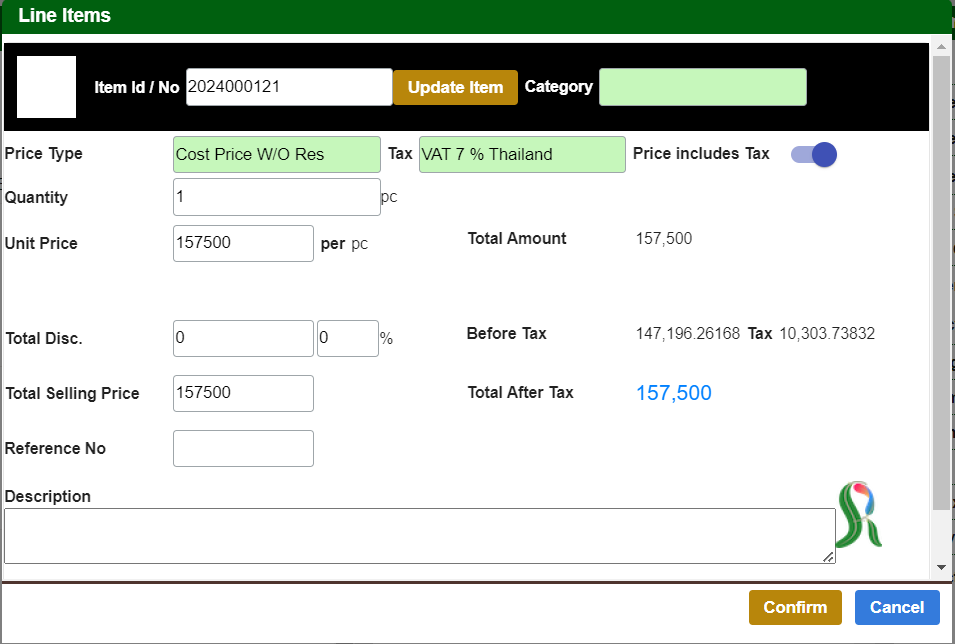
ขั้นตอน 2: กรอกรายละเอียดสินค้าหลังจากเพิ่มในรายการแล้ว โดยกดปุ่มแก้ไข รูปดินสอที่ปรากฎในวัสดุนั้น จะเปิดหน้าต่างใหม่ให้กรอกหรือแก้ไขข้อมูลตามรายละเอียดด้านล่าง:
- จำนวน, ราคา, ภาษี, ส่วนลด เลขอ้างอิง, คำอธิบาย และอื่นๆ
- หลังจากกรอกข้อมูลเสร็จสิ้น กดปุ่มยืนยัน เพื่อบันทึกข้อมูลและปิดหน้าต่างลง
ทำซ้ำขั้นตอนที่ 1 และ 2 ทุกวัสดุที่อยู่ในรายการ
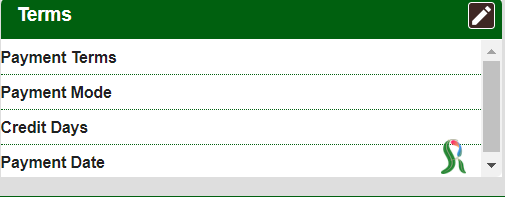
เงื่อนไขการชำระเงิน
ขั้นตอน 1: แก้ไขข้อมูลเงื่อนไขการชำระเงินโดยกดปุ่มรูปดินสอที่มุมขวาบน ระบบจะเปิดหน้าต่างใหม่เพื่อให้แก้ไขและกรอกข้อมูล โดยมีข้อมูลที่ต้องการดังต่อไปนี้:
- เงื่อนไขการชำระเงิน, วิธีการชำระเงิน, ระยะเวลาเครดิต และวันที่ชำระเงิน
- หลังจากกรอกข้อมูลครบถ้วนแล้วกดปุ่มยืนยัน เพื่อปิดหน้าต่างลง
สรุปข้อมูล
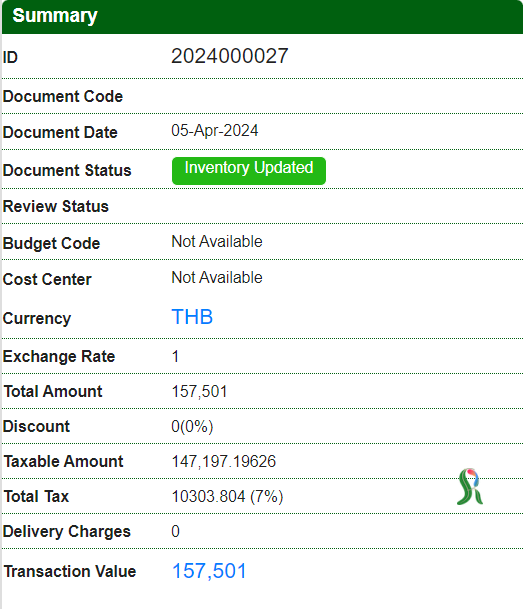
ในส่วนนี้จะแสดงข้อมูลหลักดังนี้:
- ค่า: ค่ารวมของธุรกรรม, การคำนวนภาษี, ส่วนลด, รวมเงินที่จ่าย
- เลขอ้างอิงธุรกรรม: เลขที่เอกสาร, รหัสเอกสาร, วันที่สร้างเอกสาร, สกุลเงิน, งบประมาณที่ใช้, หรือเลขที่อ้างอิงอื่นๆ ที่ธุรกรรมนี้อ้างอิงถึง
- สถานะเอกสาร
บันทึกเอกสาร
หลังจากดำเนินการทุกอย่างเสร็จสิ้นแล้ว จำเป็นที่จะต้องบันทึกเอกสาร โดยกดปุ่มบันทึกเอกสาร ที่ด้านบน ถ้าเป็นเอกสารใหม่ระบบจะสร้างและให้เลขที่เอกสารใหม่และรหัสเอกสารใหม่ สำหรับการบันทึกเอกสารเป็นครั้งแรก
เอกสารแนบ
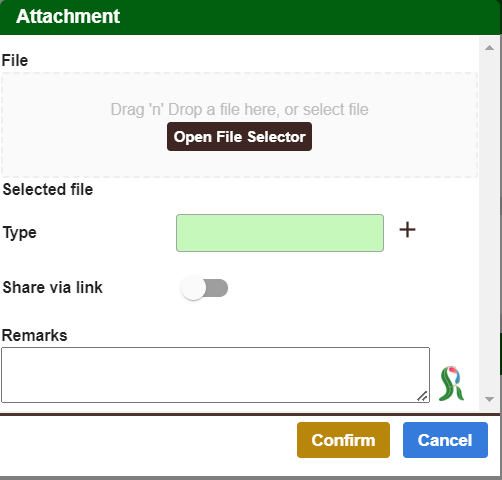
ขั้นตอน 1: หลังจากบันทึกเอกสารแล้ว ให้กดปุ่ม+ ที่มุมขวาในส่วนของเอกสารแนบ จะเปิดหน้าต่างใหม่ให้เพิ่มเอกสารที่จะแนบ สามารถกดปุ่มเลือกเอกสาร เพื่อหาเอกสารจากแฟ้มในเครื่องหรือย่อหน้าต่างแล้วลากเอกสารมาปล่อยที่หน้าต่างในบริเวณที่เขียนว่า “ลากแล้ววาง” ชื่อเอกสารแนบจะแสดงบนหน้าต่างหลังการโหลดข้อมูล
ขั้นตอน 2: หลังจากเพิ่มเอกสารแนบแล้วกดปุ่มยืนยัน เพื่อปิดหน้าต่างลง
ข้อสังเกตุ:
- สามารถเพิ่มเอกสารแนบได้หลังจากทำการบันทึกเอกสารแล้วเท่านั้น
- สามารถแนบเอกสารได้ครั้งละหนึ่งเท่านั้น หากต้องการแนบเอกสารเพิ่มให้ทำซ้ำขั้นตอนที่ 1 และ 2
คำอธิบาย
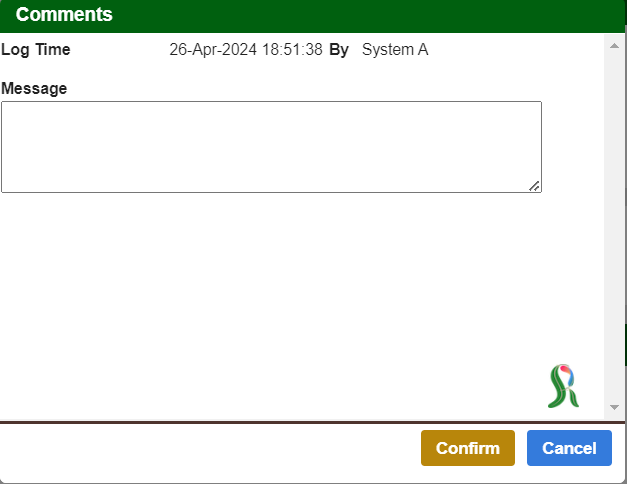
ขั้นตอน 1: กรอกคำอธิบาย โดยกดปุ่ม+ ที่มุมขวาในส่วนของคำอธิบาย จะเปิดหน้าต่างใหม่ให้กรอกคำอธิบาย
ขั้นตอน 2: หลังจากกรอกคำอธิบายเสร็จแล้วกดปุ่มยืนยัน เพื่อปิดหน้าต่างลง
ข้อสังเกตุ:
- คำอธิบายสามารถกรอกเวลาไหนก็ได้ ไม่ว่าสถานะเอกสารปิดแล้วหรือกำลังดำเนินการ
- ผู้ใช้งานสามารถเห็นคำอธิบายของทุกคนที่กรอกในเอกสาร แต่สามารถแก้ไขคำอธิบายของตนเองได้เท่านั้น ไม่สามารถแก้ไขคำอธิบายของคนอื่น